
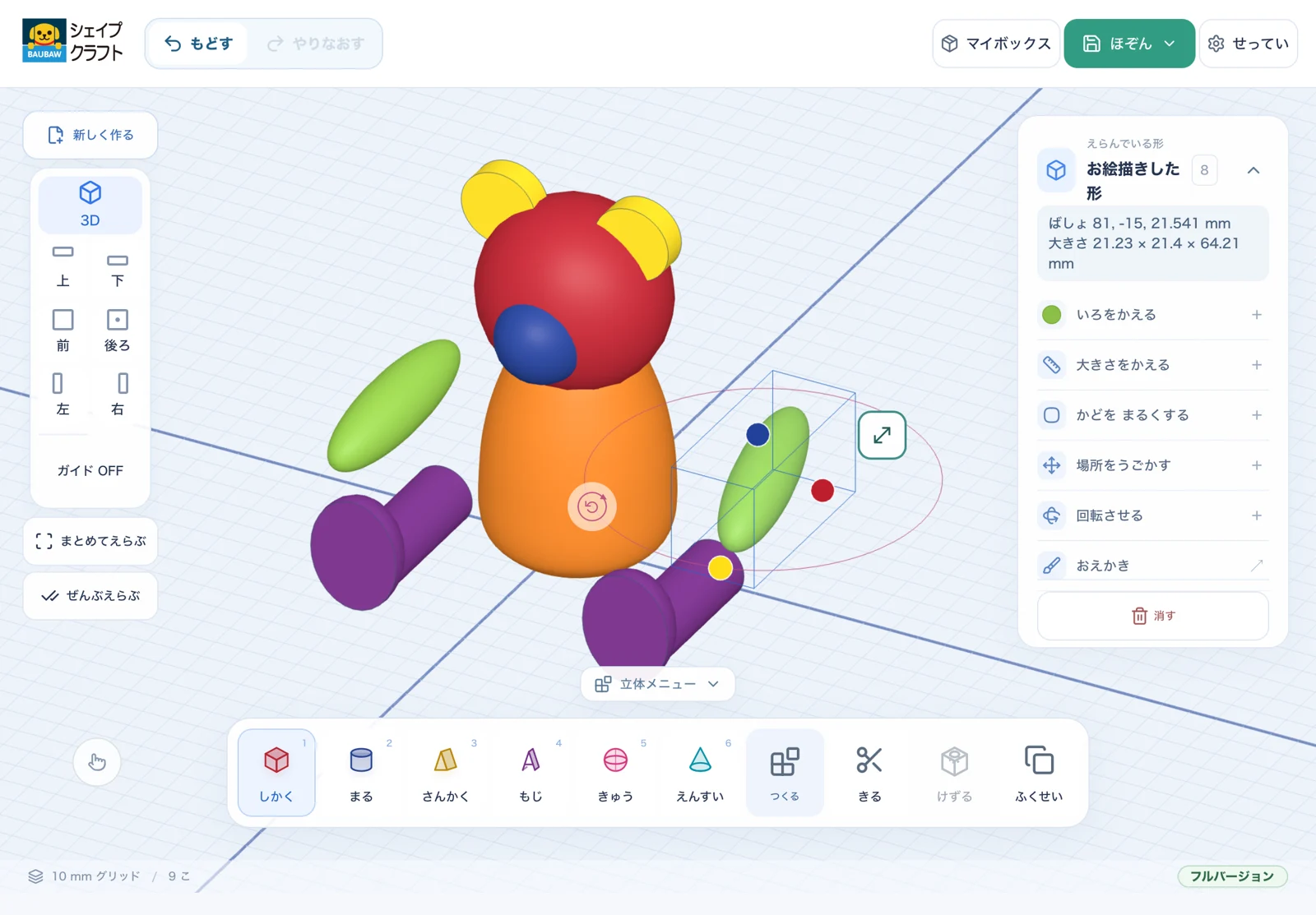
01立体を、組み立てる。
配置する、伸ばす、組み合わせる。基本の立体から、自分のアイデアを設計できます。
PLAY. CREATE. DISCOVER.
図形・立体から、まだ誰も見たことのない作品へ。
iPadではじめる、本格的な3Dものづくり。
算数や数学の学びがつくる力に変わる。

BAUBAW シェイプクラフト
iPad向け · 日本語 / English · 無料+アプリ内課金
BAUBAW SHAPE CRAFT / MADE ON iPad
HELLO, YOUNG MAKER!
アイデアを3Dで形にし、最後は実物として手に取る。
配置する、伸ばす、組み合わせる。基本の立体から、自分のアイデアを設計できます。
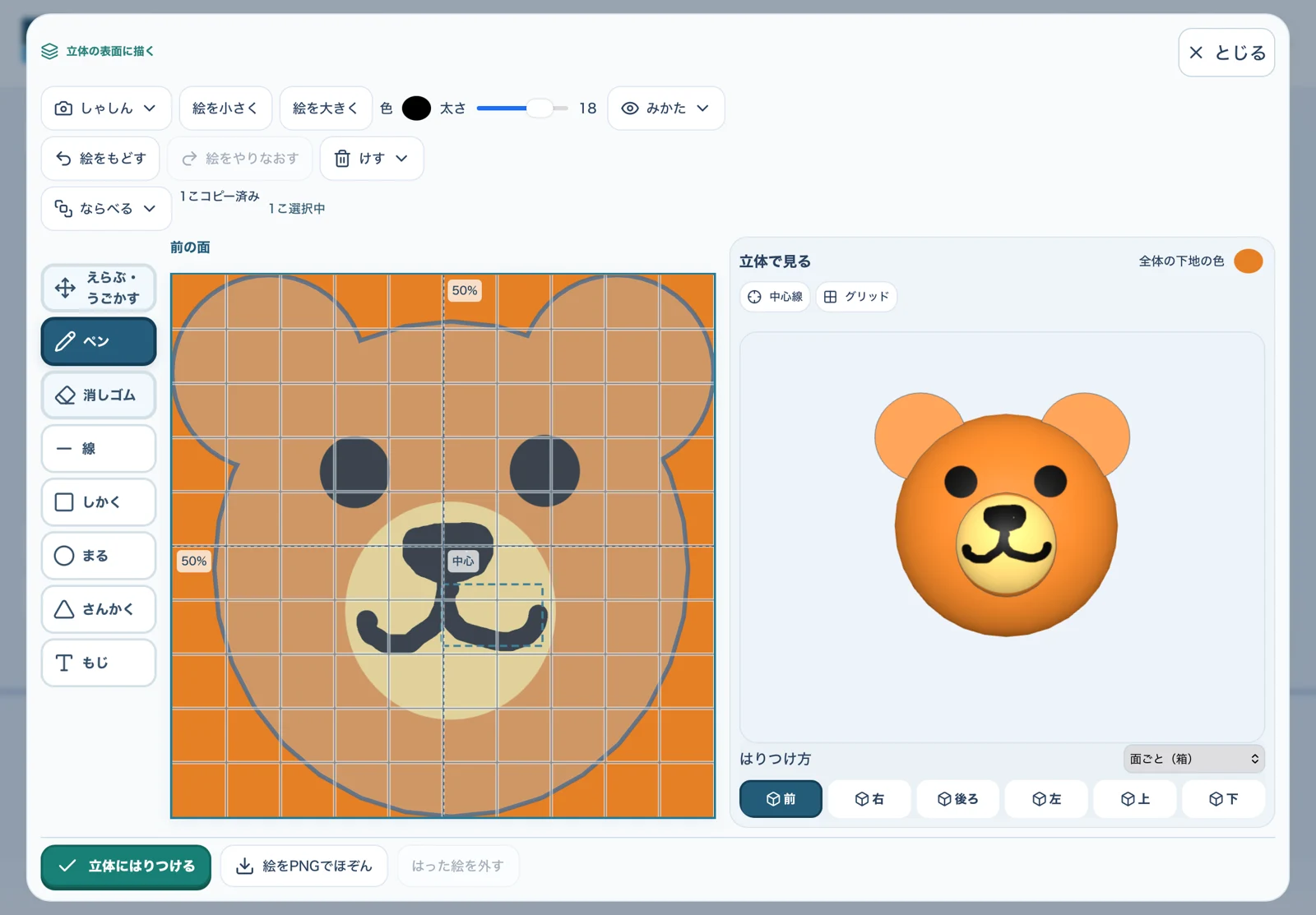
表情や模様を立体に直接描いたり、画像を貼ったり。細部までこだわって仕上げられます。
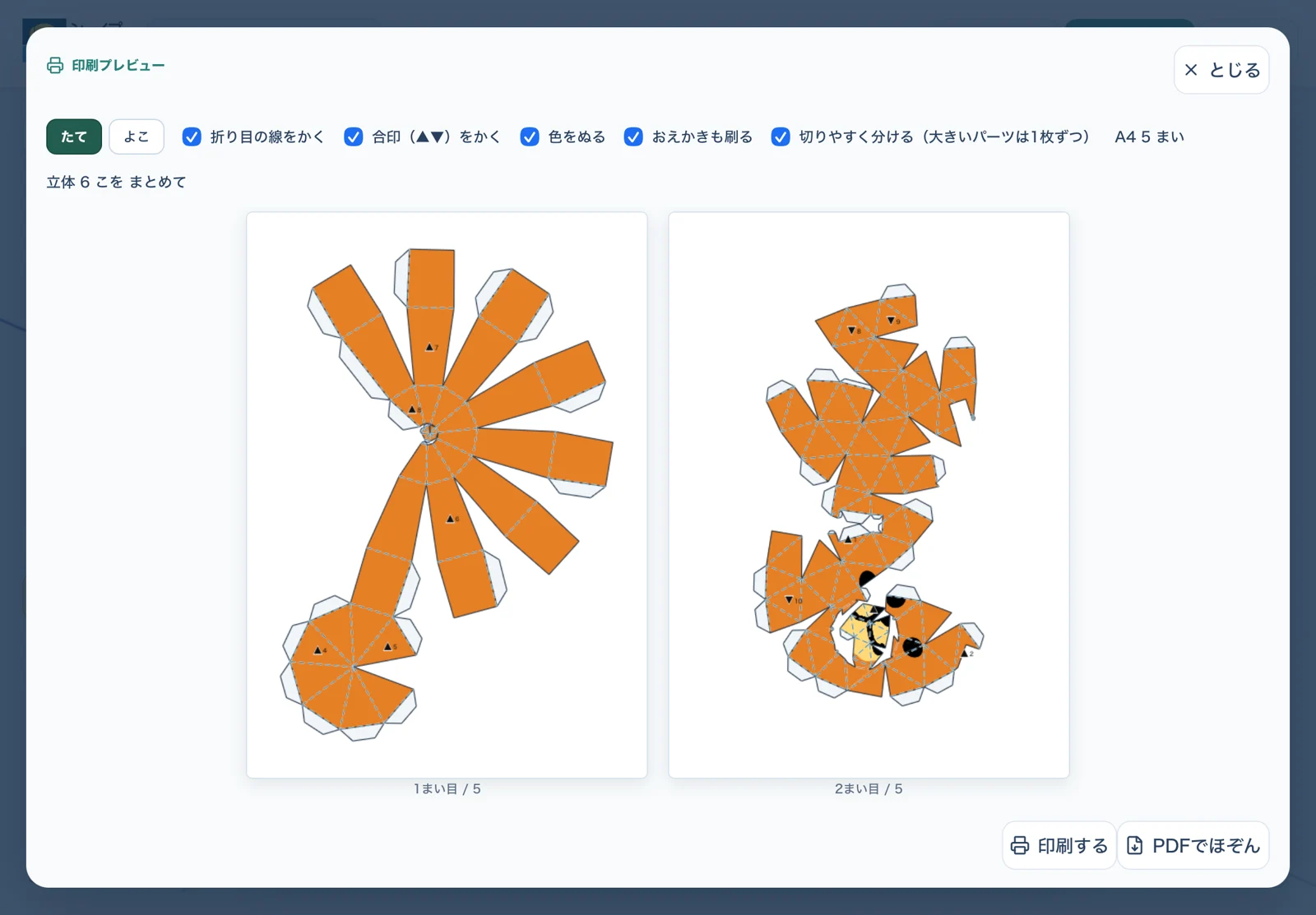
作品をペーパークラフトや3Dプリンターで立体モデルとして印刷。画面の中の作品を実際に手に取ることができます。
LET’S MAKE A BEAR
くまのモデルが完成するまでの実際の操作を紹介します。基本の操作から仕上げまで、制作の流れをつかめます。
30秒ダイジェスト(音声なし)。チャプターから5分の紹介動画の各操作へ移動できます。
DESIGNED FOR DISCOVERY
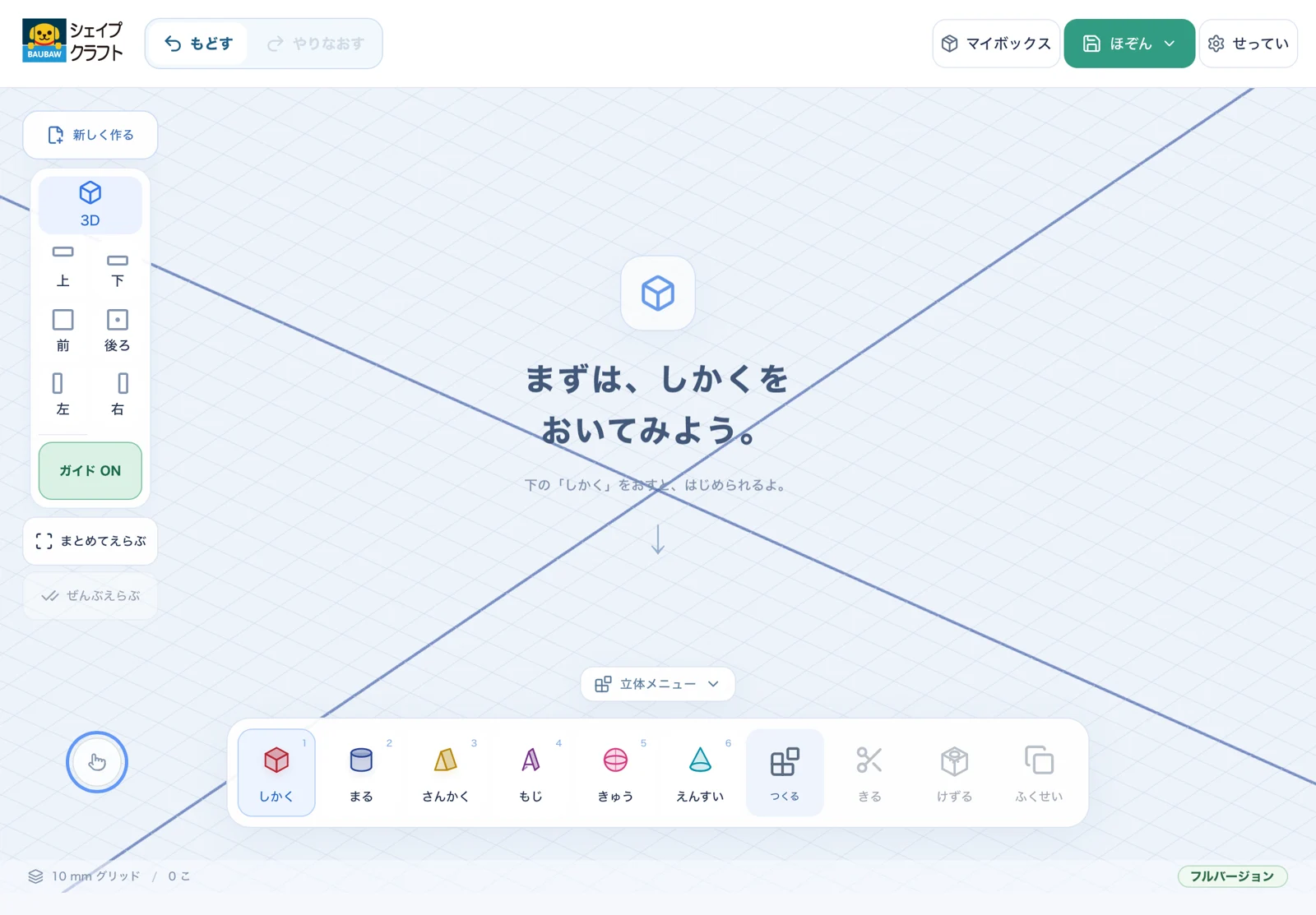
直感的につくる
一本指で回転、二本指で作業スペースを移動。直感的な操作と、iPadの画面を広く使えるUIで、設計そのものに集中できます。
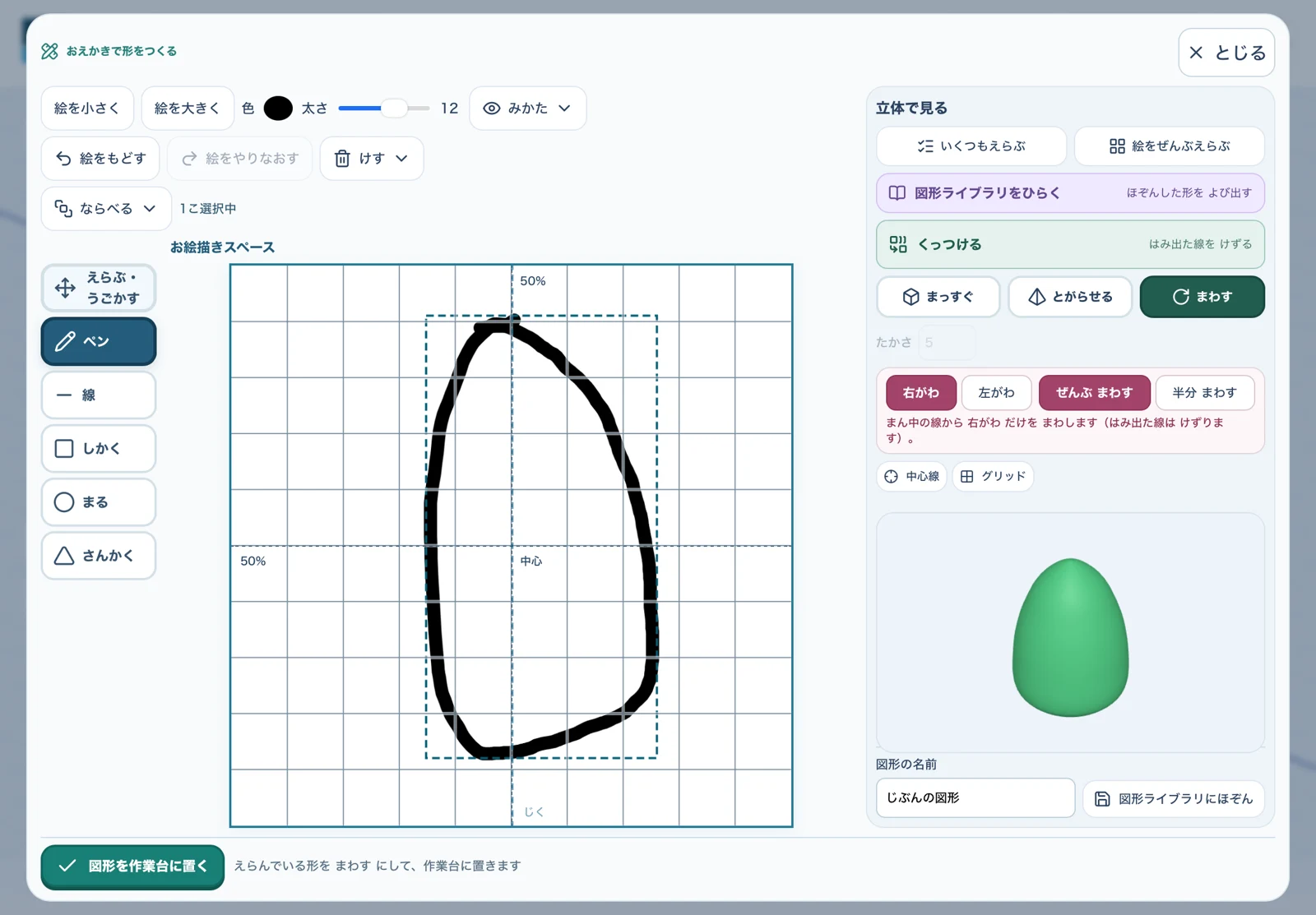
かたちから創造する
描いた図形を押し出して立体にしたり、回転させて回転体をつくったり。算数・数学で学ぶ考え方が、そのまま設計の道具になります。描き込みや画像で、デザインも自由自在。
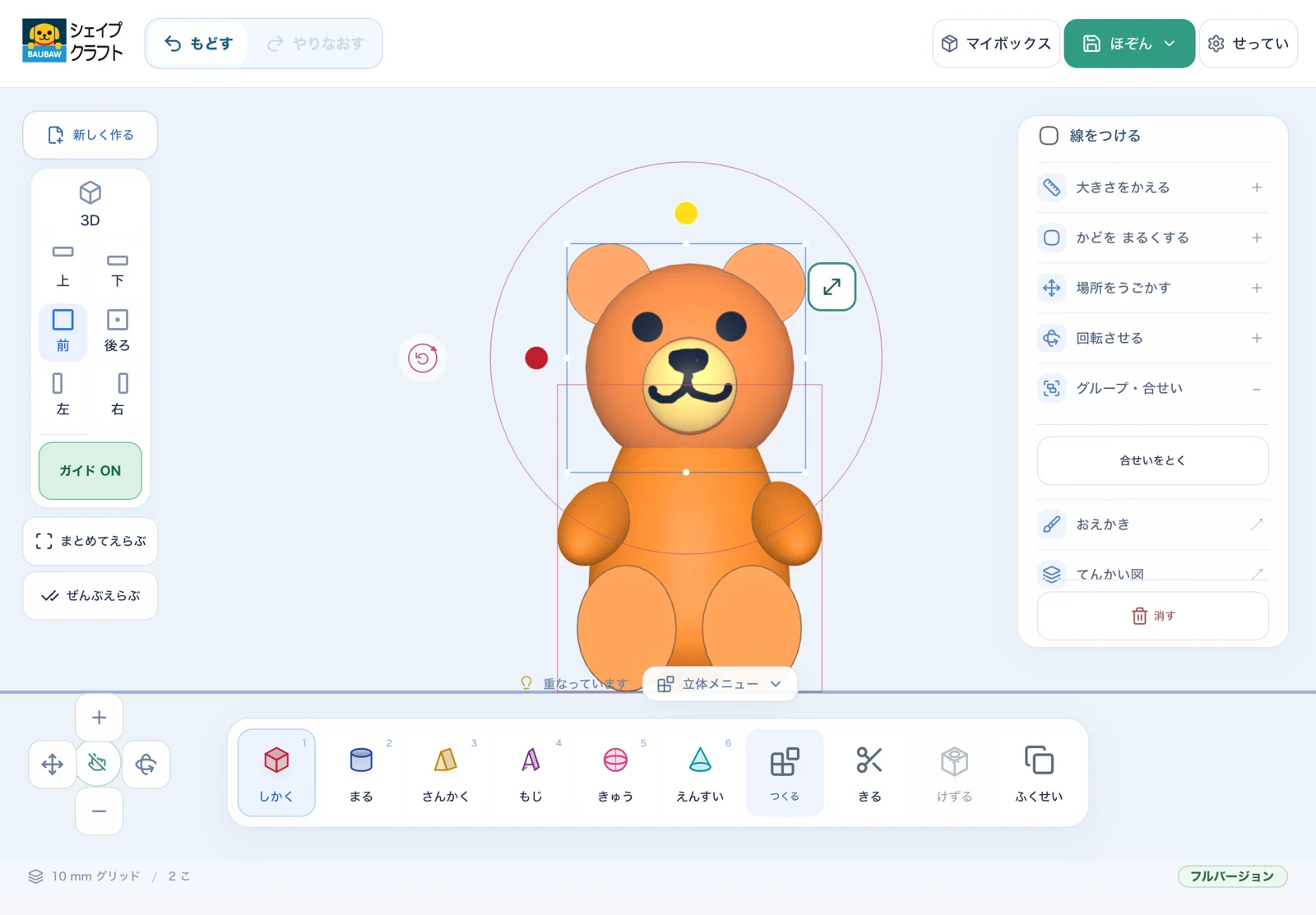
視点を切り替える
立体を眺めるだけではわかりにくい位置や形も、上・前・横から見ると正確に把握できます。3Dと三面図を行き来することで、空間を捉える力が身につきます。
ガイド機能を使えば、部品の位置もぴったり合わせられます。
BEYOND THE SCREEN
デザインした形を、紙で、立体で、デジタル空間で。
作品に合った方法で、ものづくりの可能性を広げよう。
さまざまな出力機器に対応したファイル形式で書き出せます※。
※出力先に対応する機器・ソフトウェアが別途必要です。外部向け書き出しはフルバージョンで利用できます。
展開図は”のりしろ”のついたペーパークラフトで印刷可能です。
STEAM(教育)とは、科学、テクノロジー、エンジニアリング、アート、数学の頭文字による、教科領域の枠を越え、横断的・統合的に学ぶ教育として、探究学習や課題解決型学習などに取り入れられています。
A LITTLE PLAY. A LOT OF LEARNING.
図形、立体、相似、拡大・縮小、切断、展開図、回転体。授業で学んだ知識を、自分の作品づくりに活かしてみる。算数・数学と図工・美術・技術をつなぐSTEAMものづくり体験です。
A NOTE FROM THE MAKERS
私たちがつくりたかったのは、単にCADを簡単にしたアプリではありません。子どもたちが「こんなものがほしい」と思ったとき、自分の手でつくりはじめられる道具です。
CADやモデリングツールの中には、学校で学ぶ算数・数学がたくさん詰まっています。学んだ知識をシェイプクラフトでかたちに変えて、そしてつくったものを実物にする。その行き来のなかで、学びが自分の力になってほしい。
BAUBAW シェイプクラフトは、子供たちの「できた!」を応援したい思いから生まれました。
BAUBAW Shape Craft 開発チーム / transistors
アプリのデータ収集・外部送信はありません。
つくる時間に、インターネットは不要。
年齢・目的に合わせた機能制限ができます。
START SMALL. DREAM BIG.
最初の「できた!」に
もっと、ずっと、つくりたい。
予定価格:日本 ¥1,500 / 米国 US$9.99。月額・年額のサブスクリプションではありません。発売時の価格・対応環境はApp Storeの表示をご確認ください。購入・購入の復元・アップデートには通信が必要です。
QUESTIONS & ANSWERS
はじめての3D設計を想定した操作です。まずは立体を置いて、動かして、組み合わせるところから。慣れてきたら、三面図や回転体を使った本格的な設計にも挑戦できます。
つくることは、すべて無料です。立体・くっつける・くりぬく・切る・描き込み・3つの向きから見る・展開図を画面で見る、までは制限がありません。
| マイボックスに残せる数 | 無料:3つ/フル:いくつでも |
|---|---|
| 展開図の印刷 | 無料:10回まで/フル:何回でも |
| 書き出し(3Dプリンター・レーザー加工機・3Dソフト) | フルのみ |
フルバージョンは買い切りです。月額・年額はありません。
iPadだけでも立体づくりを楽しめます。紙の作品にしたいときは、PDFを印刷できる環境があればペーパークラフトにできます。3Dプリンターやレーザー加工機は必須ではありません。
はい。iPad版は日本語と英語に対応します。このWebサイトも、右上の言語リンクで日本語・英語を切り替えられます。
アプリはデータを収集せず、外部へ自動送信しません。作品は端末に保存されます。利用者に合わせた機能制限を保護者が設定できます。詳しくはプライバシーポリシーをご覧ください。
アプリを入れ直したときや、新しいiPadに移したときに起こります。アプリの「せってい」から「買ったものをもどす」を押してください。購入したときと同じ Apple アカウントでサインインしている必要があります(レシートはアカウントに紐づいています)。
ファミリー共有に対応しているので、1回の購入でご家族のiPadでも「買ったものをもどす」で使えます。
必要ありません。つくる・展開する・PDFにする、まですべてオフラインで動きます。接続が必要なのは、フルバージョンを購入・復元するときと、App Store からアップデートを受け取るときだけです。
弊社の側でロックを解除することはできません。 鍵はお子さまの端末の中だけにあり、アプリはオフラインで動いていて、弊社はお客様の端末の情報を一切持っていないためです。「問い合わせれば外せる」仕組みを作ると、お子さまご自身が同じ方法で外せてしまうため、あえて持たない作りにしています。かわりに、端末の操作だけで必ず解除できる方法が2つあります。
① 24時間まつ(作品はそのまま残ります)
外れるのは鍵だけで、作品も設定もそのまま残ります。待っている間に暗証番号を思い出した場合は、入力すれば手続きは取り消されます。
② 今すぐ使いたい場合(作品を保存してから入れ直す)
フルバージョンを購入済みの場合は、「購入を復元」で戻ります。
次回のために、設定の「保護者のロック」から「ふっかつコードを作り直す」で新しいコードを発行し、紙に控えてお子さまの目の届かない場所に保管してください。
端末の中だけです。どこにも送信していません。「ファイルに書き出す」で外に保存できます(iCloud Drive・ファイル・メールなど)。そのファイルは別のiPadで開けます。
アプリを削除すると中のデータも消えるので、大切な作品は先に書き出してください。
お支払いは Apple が扱っているため、払い戻しも Apple(reportaproblem.apple.com)へのお申し出になります。こちらでは処理できません。ただし、何が起きたかはぜひお知らせください。多くは直せる不具合です。
はい。Apple School Manager / Apple Business Manager経由で、アプリ本体を学校・団体のiPadにまとめて配布できます(アプリは無料です)。フルバージョンの一括導入をご希望の場合は、お手数ですがサポートよりご相談ください。
その「やってみたい」が、ものづくりのはじまり。

iPad向け · 日本語 / English · 無料+アプリ内課金